Если нужен примерный и быстрый перевод с русского на английский и наоборот, то можно в Adium добавить GTalk-ботов:
En -> RU: en2ru@bot.talk.google.com
RU -> EN: ru2en@bot.talk.google.com
Перевод, действительно, примерный и эти боты не заменят словарь, но если вы подзабыли какое-то простое слово - это то, что надо.
воскресенье, марта 08, 2009
Надо? || Google Translate в Adium

Надо? || Leopard tweaking | Недавно открытые документы и приложения в Dock
Stack с недавно использовавшимися объектами: документами, приложениями, серверами или избранным defaults write com.apple.dock persistent-others -array-add '{ "tile-data" = { "list-type" = 1; }; "tile-type" = "recents-tile"; }'; killall Dock
четверг, февраля 26, 2009
Надо? || Freeware | Slife

Slife Labs, LLC наконец-то сделали свою программу для учёта времени работы с приложениями и документами бесплатным. При этом она была значительно улучшена, повышена стабильность, добавились новые возможности.
Одними из основных достоинств программы являются простота, наглядность и полностью автоматизированная система записи всего происходящего на компьтере. Нет необходимости в сложной предварительной настройке, ручном добавлении приложений и документов, время работы с которыми необходимо учитывать: Slife автоматически добавляет все запускаемые программы, посещённые вебсайты и открытые документы. Вся информация отображается в наглядном виде. Будь то активность за день или месяц.
Визуализация данных реализована более чем хорошо. Каждому приложению можно назначить определённый цвет и тогда всего один быстрый взгляд на карту активности покажет, с чем вы работаете больше всего.

Для отображения часов и общего количества времени, проведённого за работой с программой или документом, используются диаграммы. Достаточно кликнуть на интересующем объекте и соответствующие участки диаграммы будут подсвечены красным. Точное количество времени работы (вплоть до секунд) указывается рядом с именем объекта. Аналогичным же образом построена визуализация времени работы над проектами и заданиями.
Сами по себе проекты реализованы очень удачно. При их создании можно указать не только приложения, но и документы, и вебсайты, которые вы используете для работы над ними. Подобная система отлично подходит для фрилансеров или людей, занимающимися несколькими видами деятельности одновременно. Другой плюс - это гибкость и масштабируемость: проект может быть любого типа и размера. Пожалуй, единственный недостаток - это необходимость добавлять сайты и документы вручную. Для небольших заданий или проектов с ограниченным количеством ресурсов это не проблема, но добавление двух десятков вебстраниц и десятка документов может занять весьма значительное время.
Другая интересная функция Slife - это рабочие цели (productivity goals). Вы можете указать максимальное время, которое вы планируете провести за работой над определённым проектом или заданием. Например, вы хотите ограничить время чтения новостей 30 минутами в день. В случае, если это время превышено приложение показывает уведомление (для всплывающего сообщения необходимо установить Growl).
Абсолютно новая функция, добавленная в версии 2.0, - это онлайн сервис Slife Teams. Он предназначен для коллективной работы над проектами и опять-таки учёта затраченного на них времени. Однако эта функция уже не бесплатна - цена подписки на сервис $10 в месяц за каждого пользователя (члена команды).
четверг, января 22, 2009
Надо? || Things & Things iPhone

После долгих поисков приложения-планировщика (GTD app) всё же остановилась на Things.
Я пробовала примерно 5-6 других программ, но они были либо слишком прочно привязаны к системе GTD (Getting Things Done), либо страдали от недостатка функционала. Если уж говорить на чистоту, то моё первое знакомство с Things состоялось когда программа находилась на стадии альфа-бета тестирования. И тогда она могла очень и очень немногое, а её отличия от других GTD-приложений смущали ещё больше. Но меня сразу покорила возможность присвоения меток-тегов создаваемым и уже существующим задачам/проектам/зонам. Одно это даёт Things огромное преимущество, особенно, если работаешь дома.
Система GTD сама по себе очень и очень не плоха, но она довольно тяжело адаптируется к фрилансу, надомной работе, творческой работе и работе в нескольких пересекающихся проектах. Слишком уж жёсткие она задаёт рамки и основы для классификации задач. Система тегов в этих случаях более адекватна, хотя и она не лишена недостатков - теги имеют неприятную тенденцию к неконтролируемому размножению. Однако система меток позволяет обеспечить любую степень гибкости, с возможностью пересечения сфер деятельности.

В отличие от большинства систем и приложений, использующих линейную структуру для тегов, в Things они могут образовывать иерархии. Тем самым пользователю даётся возможность создания достаточно жёстких систем упорядочивания задач без потери преимуществ присущих тегам. К сожалению, поиск по тегам развит слабо и не позволяет находить результаты по нескольким тегам сразу.
Иным достоинством Things является наличие версии для iPhone. Даже сейчас, когда я довольно редко нахожусь вдалеке от компьютера, возможность добавлять новые задачи, отмечать задания как выполненные, да и просто сверяться со списком дел "на ходу" значительно облегчает жизнь.

Версия для iPhone практически идентична
десктопной версии приложения.
Версия для iPhone умеет синхронизироваться с десктопной. Синхронизация задач и проектов выполняется корректно, чего нельзя сказать о тегах. К сожалению, мобильное приложение не "видит" теги, созданные в большом брате, и не поддерживает их иерархии. Надеюсь, это будет исправлено в новых версиях.
Пожалуй, главным недостатком программы является довольная высокая цена: $50 за десктопную версию и ¢8 за версию для iPhone. Хотя удобство использования, гибкость предлагаемых инструментов и широкие возможности настройки под индивидуальные нужды компесируют это. По крайней мере, для меня.
среда, февраля 27, 2008
Надо? || Freeware | Pencil
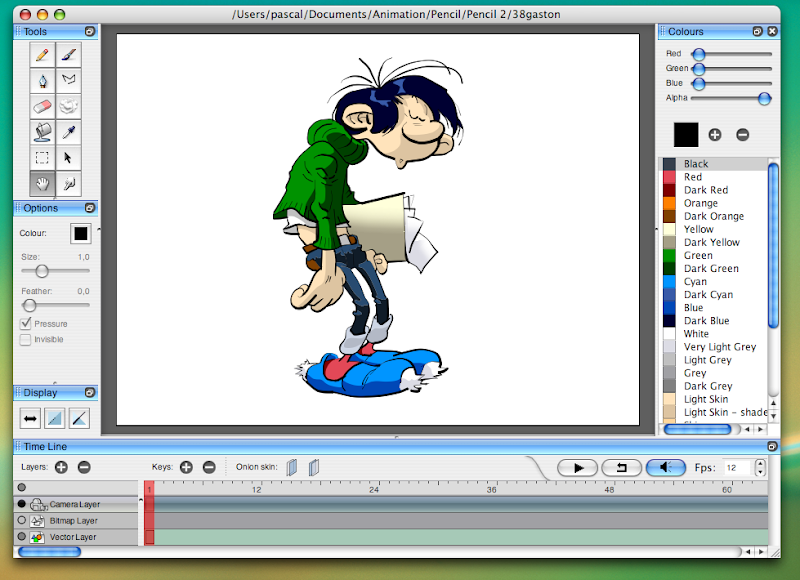
Это кроссплатформенная программа (MAc OS X, Linux, Windows) для создания анимации. Почти традиционными методами.
Pencil позволяет работать с векторными и битмапными изображениями. Как и положено в традиционной 2D анимации, каждый фрейм отрисовывается отдельно. Для работы со звуком и камерой предназначены отдельные слои.
Эта программа создана на основе Pencil Planner (разработчик - Patrick Corrieri), но функциональность была существенно расширена. Вместе с тем она остаётся очень простой в использовании и прекрасно подойдёт для начинающих.
Следует отметить, что Pencil не ориентирован на создание веб-анимации или на коммерческий сектор. Это программа расчитана на любитиелей, работающих в традиционных текниках.
вторник, февраля 19, 2008
Мои будни || Выбор редактора блогов наконец-то завершён
На протяжении последних 2-х лет я искала редактор для блогов (я веду много разных блогов, правда, моя активность в них весьма нестабильна).
В настоящий момент основными приоритетами являются поддержка Blogger и LJ. Возможно, я всё же сделаю англоязычный блог для упражнения письменного английского. Тогда это будет WordPress, так как на этом движке у меня ещё не было блога.
После перехода на Mac OS X проблема клиента встала крайне остро, так как клиентов, сопоставимых с Semagic нет. Поддержка LJ практически всеми клиентами под Мас осуществлена крайне слабо. А те клиенты, которые более-менее работают с ним, не поддерживают друие блоги. А мне хотелось чего-то универсального.
За последние пару лет я попробовала:
- ecto
- Journler
- MacJournal
- MarsEdit
- Flock (это браузер, но в нём есть поддержка блогов)
- веб-интерфейсы

В последовавшей затем версии 2.1 были улучшены поддержка LJ, Blogger тегов, статусов сообщений на блоговых серверах и т.п.
К сожалению, для LJ этот клиент всеё ещё предлагает лишь базовые опции (по сути только написать, опубликовать и отредактировать) и затем мне приходится править сообщения руками. Однако работа с Blogger безупречна.
MarsEdit активно разрабатывается и есть надежда, что он в конечном итоге получит поддержку основных функций LJ.
Приятной и важной особенностью этого клиента является умение формировать правильный html, без лишних тегов. Отлично работает предпросмотр, есть возможность добавлять макросы, загружать на сервер картинки. Встроена поддержка Flickr.
В конечном итоге положительные стороны перевесили негативные (на самом деле она только одна - это отношения с LJ) и я окончательно остановила выбор на MarsEdit. Тем более, что он может работать и с блогами на отдельном хостинге (а мысли о создании такого блога у меня есть).
пятница, февраля 15, 2008
Мысли вслух || "Открытое письмо блоггеров"
Apple's PR Fiasco in Russia - письмо Александра Пацая, адресованное руководству Apple...
В комментариях в ЖЖ я уже писала, что считаю это письмо неудачным, так как оно уделяет слишком много внимания ценам, слабо аргументированно и выдержано в нравоучительном тоне (не могу не согласиться с одним из комментаторов в блоге alexmak'а).
Прошло некоторое время - письмо было замечено несколькими интернет-изданиями, публика из ru_mac (мак-ориентированное сообщество в ЖЖ) решила создать специальную общественную ассоциацию, возможно, в скором времени выйдут публикации в русскоязычных печатных изданиях...
Не знаю, как будут выглядеть статьи в бумажных изданиях, но все те статьи и обсуждения, которые я видела, были посвящены обсуждению цен на продукцию Apple в РФ. Всё остальное (низкий уровень сервиса, невозможность получить обновления прошивки легальными способами и т.п.) оказалось за кадром, а информация об отсутствии русской клавиатуры у MacBook Air и вовсе была опровергнута (самим же автором письма). Компания "Американские цены на Apple в Москве" набирает обороты и на эту тему уже вышло несколько статей, не говоря уже о сообщениях в ru_mac.
Справедливости ради стоит отметить, что alexmak регулярно делает попытки вернуть внимание пользователей к плохому сервису и недоступности большинства стандартных услуг в РФ. Однако всё это не имеет особого успеха. Создаётся впечатление, что ситуация вышла из-под контроля её создателей и зажила сама по себе. Тот же alexmak уже написал статью по ценообразованию (и, судя по комментариям в его блоге, готовит ещё одну), и в ней нет ни одного слова о сервисе.
Пока складывается впечатление, что русских пользователей Mac всё же волнуют цены, а не сервис или iTunes Store. Показательно и то, что официальный приход Apple в Россию сопровождался надеждами на снижение цен на компьютеры. И когда эти надежды не оправдались и цены стали выше, чем прежде, появилась большая волна недовольства компанией и её политикой по отношению к российским пользователям.
Возможно, мой взгляд на ситуацию однобок. И я просто не вижу людей, для которых наличие сервисов имеет больший приоритет, чем цены, сопоставимые с американскими. Но пока у меня складывается впечатление, что их меньшинство, причём меньшинство молчащее.
среда, февраля 13, 2008
Надо? || Freeware | iBackup

iBackup - простое и бесплатное решение для создания бэкапов и быстрого восстановления из них.
iBackup работает в двух режимах:
1) бэкап файлов и папок простым копированием;
2) бэкап настроек системы и приложений с помощью специальных плагинов (плагин представляет собой xml файл и может быть создан для любого приложения).
Основные возможности:
- создание профилей (profile) для создания копий разных типов
- каждый профиль может иметь собственные настройки
- бэкапы по расписанию
- "умные" папки
- добавление текущей даты в название папки с бэкапом
- подключение к afp и smb серверам
- запуск скрипта до или по завершении бэкапа
- автоматическое удаление старых бэкапов (количество версий, которое следует сохранять, указывается в настройках программы)
- автоматическое архивирование бэкапов (cpio, cpgz или zip)
- копирование и создание бэкапов с администраторскими правами
Готовые плагины:
Системные настройки и приложения:
Address Book, Automator, Dashboard, DVD Player, Fonts, Garage Band, iCal, iChat, iMovie, iPhoto, iPod, iSync, iTunes, iWork, Keychains, Mail, Phones, Printers, Safari, Stickies, System Preferences, Widgets, ...
Приложения сторонних разработчиков:
Adium, Adobe Photoshop CS, Adobe Photoshop CS2, Apple Works, Battle for Wesnoth, Camino, Chess, ClamXav, Cyberduck, Filemaker, Firefox, Gimp, Google Earth, Graphic Converter, iBackup, iCab3, iClock, iSnip, JBidWatcher, MacJournal, Max, Microsoft Office 2004, MPEGStreamclip, MPlayer OSX, NeoOffice, NeoOffieJ, NetNewsWire, Nvu, Opera, OSXnews, QuickTime 7, RealPlayer, Senuti, Skype, Smultron, SNES9x, Stuffit, svnX, Taco HTML Edit, TextMate, Thunderbird, Vienna, VLC, ...
четверг, февраля 07, 2008
Надо? || FLAC и OGG в iTunes
Xiph QuickTime Components (XiphQT) обеспечивают поддержку Xiph форматов (к которым относятся OGG и FLAC) в приложениях, основанных на технологии QuickTime. Скачать эти компоненты можно на сайте проекта XiphQT - http://www.xiph.org/quicktime.
Для проигрывания OGG в iTunes будет достаточно установить установить XiphQT.component в папку /Library/Components/ (для всех пользователей) или /Users/Ваш пользователь/Library/Components/ (только для вашего пользователя).
Для проигрывания FLAC необходимо сделать ещё несколько шагов:
1) скачайте с сайта http://people.xiph.org/~arek/flac_import/ файлы flac_import_0.5b1_p0.1.dmg и set-OggS-0.1.dmg
2) смонтируйте первый файл и переместите FLACImport.component в /Library/QuickTime/ или /Users/Ваш пользователь/Library/QuickTime/ (iTunes и QuickTime Player не должны работать, а после установки компонента желательно перезагрузиться)
3) смонтируйте второй образ и переместите Clear OggS.app и Set OggS.app в папку Applications.
4) для нормального воспроизведения FLAC в iTunes необходимо сначала ”переконвертировать“ их с помощью Set OggS - перенесите файлы на иконку приложения и подождите, пока оно не сообщит о завершении процесса.
Clear OggS предназначено для удаления информации, добавленной Set OggS.
5) откройте файлы в iTunes (к сожалению, иногда теги не сохраняются)
среда, января 30, 2008
Надо? || "iTunes style" полосы прокрутки
 Abitbol software предложил набор файлов, позволяющих изменить полосы прокрутки во всех приложениях Mac OS X с дефолтных голубых на серые, аналогичные полосам прокрутки в iTunes.
Для того, чтобы изменить полосы прокрутки, необходимо:
1) Скачать файл Extras.zip, содержащий новые полосы прокрутки
2) Распаковать архив на Desktop
3) Создать бэкап текущего стиля (голубых полос прокрутки) одним из двух способов:
а) в Terminal выполнить команду*:
для Intelsudo mv /System/Library/Frameworks/Carbon.framework/Versions/A/Frameworks/HIToolbox.framework/Versions/A/Resources/Extras2.rsrc /System/Library/Frameworks/Carbon.framework/Versions/A/Frameworks/
HIToolbox.framework/Versions/A/Resources/Extras2.rsrc-old
для PPCsudo mv /System/Library/Frameworks/Carbon.framework/Versions/A/Frameworks/HIToolbox.framework/Versions/A/Resources/Extras.rsrc /System/Library/Frameworks/Carbon.framework/Versions/A/Frameworks/
HIToolbox.framework/Versions/A/Resources/Extras.rsrc-old
*потребуется ввести пароль администратора
b) перейти в папку /System/Library/Frameworks/Carbon.framework/Versions/A/Frameworks/HIToolbox.framework/Versions/A/Resources/
найти и переименовать файл Extras2.rsrc (для Intel) или Extras.rsrc (для PPC) в Extras2.rsrc-old или Extras.rsrc-old соответственно.
Может потребоваться пароль.
4) Скопировать файлы из скачанного архива в папку /System/Library/Frameworks/Carbon.framework/Versions/A/Frameworks/HIToolbox.framework/Versions/A/Resources/. Это можно сделать либо с помощью Finder, либо выполнив в Terminal эти команды*:
для Intel
1. cd Desktop/Extras
2. sudo cp Extras2.rsrc /System/Library/Frameworks/Carbon.framework/Versions/A/
Frameworks/HIToolbox.framework/Versions/A/Resources/
для PPC
1. cd Desktop/Extras
2. sudo cp Extras.rsrc /System/Library/Frameworks/Carbon.framework/Versions/A/
Frameworks/HIToolbox.framework/Versions/A/Resources/
*Для обоих способов потребуется администраторский пароль.
5) Перезапустить Finder и все остальные приложения.
Надо? || Leopard Tweaking | Terminal
Несколько полезных и не очень команд для изменения внешнего вида Mac OS X 10.5.
Окно входа в систему (Login window)
Сообщение перед списком пользователей компьютера
Добавить сообщениеsudo defaults write /Library/Preferences/com.apple.loginwindow LoginwindowText "Ваш текст"
Убрать сообщениеsudo defaults write /Library/Preferences/com.apple.loginwindow LoginwindowText ""
Системная информация в окне входа в систему
Вместо имени компьютера можно выводить:
SystemVersion - версия OS X
SystemBuild - OS X билд
SerialNumber - серийный номер компьютера
IPAddress - IP адрес (внутренний, если компьютер подключен к сети через роутер)
DSStatus - статус сети
Time - дата и время
Для изменения дефолтных настроек выполните команду, заменив HostName (отображение имени компьютера) на нужный параметр:sudo defaults write /Library/Preferences/com.apple.loginwindow AdminHostInfo HostName
Фоновая картинка
Изменить на своюsudo defaults write /Library/Preferences/com.apple.loginwindow DesktopPicture <путь к картинке>
Вернуть дефолтную картинку:sudo defaults write /Library/Preferences/com.apple.loginwindow DesktopPicture /Library/Desktop\ Pictures/Aqua\ Blue.jpg
Список пользователей
Скрыть учётные записи (10.4 и выше)sudo defaults write /Library/Preferences/com.apple.loginwindow HiddenUsersList -array-add shortname1 shortname2 shortname3
shortname1, 2 и 3 соответствуют коротким именам учётных записей, которые вы хотите скрыть; скрыто может быть любое количество пользователей (имена должны быть разделены только пробелом)
Показать все учётные записи (10.4 и выше)sudo defaults write /Library/Preferences/com.apple.loginwindow HiddenUsersList -array-add
Помимо всех учётных записей в список пользователей добавится поле "Other..." (позволяет ввести имя пользователя и пароль).
Скрыть поле "Other..." (10.4 и выше)sudo defaults write /Library/Preferences/com.apple.loginwindow SHOWOTHERUSERS_MANAGED -bool false
Безопасность
Crash Reporter
Показывать отчётdefaults write com.apple.CrashReporter DialogType crashreport
Отключить сообщения defaults write com.apple.CrashReporter DialogType none
Настройки по умолчаниюdefaults delete com.apple.CrashReporter DialogType
Верификация образов дисков
Отключитьcom.apple.frameworks.diskimages skip-verify TRUE
Включитьcom.apple.frameworks.diskimages skip-verify FALSE
Общий внешний вид
Расширенный диалог сохранения по умолчанию
Включитьdefaults write -g NSNavPanelExpandedStateForSaveMode -bool TRUE
Выключитьdefaults write -g NSNavPanelExpandedStateForSaveMode -bool FALSE
Расширенный диалог печати по умолчанию
Включитьdefaults write -g PMPrintingExpandedStateForPrint -bool TRUE
Выключитьdefaults write -g PMPrintingExpandedStateForPrint -bool FALSE
Текущие документы
Установить лимитdefaults write -g NSRecentDocumentsLimit -int 0
вместо 0 можно установить любое число
Стрелки прокрутки
Две слеваdefaults write -g AppleScrollBarVariant -string DoubleMin; killall Finder
Две справаdefaults write -g AppleScrollBarVariant -string DoubleMax; killall Finder
По две с каждой стороныdefaults write -g AppleScrollBarVariant -string DoubleBoth; killall Finder
По одной с кажждой стороныdefaults write -g AppleScrollBarVariant -string Single; killall Finder
Анимация привязки к сетке
Выключитьdefaults write com.apple.Finder AnimateSnapToGrid -bool NO; killall Finder
Включитьdefaults delete com.apple.Finder AnimateSnapToGrid; killall Finder
Вся анимация
Включитьdefaults write com.apple.finder DisableAllAnimations -bool YES; killall Finder
Выключитьdefaults delete com.apple.finder DisableAllAnimations; killall Finder
Непрозрачный менюбар (белый)sudo defaults write /System/Library/LaunchDaemons/com.apple.WindowServer 'EnvironmentVariables' -dict 'CI_NO_BACKGROUND_IMAGE' 1
Серый менюбарsudo defaults write /System/Library/LaunchDaemons/com.apple.WindowServer 'EnvironmentVariables' -dict 'CI_NO_BACKGROUND_IMAGE' 0
Полупрозрачный менюбарsudo defaults delete /System/Library/LaunchDaemons/com.apple.WindowServer 'EnvironmentVariables'
Desktop
Текущий скринсейвер на десктопе/System/Library/Frameworks/ScreenSaver.framework/Resources/ ScreenSaverEngine.app/Contents/MacOS/ScreenSaverEngine -background
Остановить скринсейвер можно клавишами Control + C или Command + .(точка)
В зависимости от выбранного скринсейвера нагрузка на процессор может варьироваться от умеренной до крайне высокой.
Finder
Меню Quit в программном меню
Показатьdefaults write com.apple.finder QuitMenuItem -bool YES; killall Finder
Скрытьdefaults delete com.apple.finder QuitMenuItem; killall Finder
Заголовки боковой панелиcp /System/Library/CoreServices/Finder.app/Contents/Resources/English.lproj/LocalizableCore.strings ~
откройте LocalizableCore.strings и найдите SD5. Измениите строки заголовков по своему желанию, сохраниите. Затем выполните команду:sudo cp ~/LocalizableCore.strings /System/Library/CoreServices/Finder.app/Contents/Resources/English.lproj/; killall Finder
Разноцветные полоски в списке
Скрытьdefaults write com.apple.finder FXListViewStripes -bool FALSE; killall Finder
Показатьdefaults write com.apple.finder FXListViewStripes -bool FALSE; killall Finder
Меню "Open with"
Обнуление и удаление дубликатов/System/Library/Frameworks/CoreServices.framework/Versions/A/Frameworks/LaunchServices.framework/Versions/A/Support/lsregister -kill -r -domain local -domain system -domain user
Название окна
Полный путь к открытой папкеdefaults write com.apple.finder _FXShowPosixPathInTitle -bool YES
Только название папкиdefaults write com.apple.finder _FXShowPosixPathInTitle -bool NO
Скрытые файлы
Показатьdefaults write com.apple.finder AppleShowAllFiles TRUE
Скрытьdefaults write com.apple.finder AppleShowAllFiles FALSE
Иконки
Изменить размер иконок (максимальный размер - 512 px)defaults write com.apple.finder DesktopViewOptions -dict IconSize -integer <размер иконки в пикселях (например, 128)>; killall Finder
Dock
Анимация сворачиваемых окон
Genie Effectdefaults write com.apple.dock mineffect -string genie; killall Dock
Scale Effectdefaults write com.apple.dock mineffect -string scale; killall Dock
Suck Effectdefaults write com.apple.dock mineffect -string suck; killall Dock
Дефолтный эффектdefaults delete com.apple.dock mineffect; killall Dock
Выравнивание
по верхнему/левому краюdefaults write com.apple.dock pinning -string start; killall Dock
по нижнему/правому краюdefaults write com.apple.dock pinning -string end; killall Dock
по центру (по умолчанию)defaults delete com.apple.dock pinning; killall Dock
Иконки
Изменить размер иконок (максимальное значение - 256)defaults write com.apple.dock tilesize -int 256; killall Dock
Полупрозрачные иконки скрытых приложений defaults write com.apple.Dock showhidden -bool YES; killall Dock
Отменить полупрозрачностьdefaults write com.apple.Dock showhidden -bool NO; killall Dock
Эффект увеличения дока
Изменить максимальное увеличение (максимум - 512)defaults write com.apple.dock largesize -int 512; killall Dock
Быстрая активация приложений
Включитьdefaults write com.apple.dock enable-spring-load-actions-on-all-items -boolean YES; killall Dock
Выключитьdefaults write com.apple.dock enable-spring-load-actions-on-all-items -boolean NO; killall Dock
Прозрачные разделители
Слева (для иконок приложений)defaults write com.apple.dock persistent-apps -array-add '{tile-data={}; tile-type="spacer-tile";}'; killall Dock
Справа (для иконок папок и документов)defaults write com.apple.dock persistent-others -array-add '{tile-data={}; tile-type="spacer-tile";}'; killall Dock
Корзина
Всегда показывать пустую корзинуdefaults write com.apple.dock trash-full -bool NO; killall Dock
Всегда показывать полную корзинуdefaults write com.apple.dock trash-full -bool YES; killall Dock
Stacks: подсветка выбора
Включитьdefaults write com.apple.dock mouse-over-hilte-stack -boolean YES; killall Dock
Выключитьdefaults write com.apple.dock mouse-over-hilte-stack -boolean NO; killall Dock
2D Dockdefaults write com.apple.dock no-glass -boolean YES; killall Dock
3D Dockdefaults write com.apple.dock no-glass -boolean NO; killall Dock
Dashboard
Виджеты на десктопеdefaults write com.apple.dashboard devmode YES; killall Dock
Стандартное поведение виджетовdefaults write com.apple.dashboard devmode NO; killall Dock
Отключить Dashboarddefaults write com.apple.dashboard mcx-disabled -boolean YES; killall Dock
Включить Dashboarddefaults write com.apple.dashboard mcx-disabled -boolean NO; killall Dock
Exposé
Круглая голубая кнопка включения Exposé
Показать кнопкуdefaults write com.apple.dock wvous-floater -bool YES; killall Dock
Спрятать кнопкуdefaults write com.apple.dock wvous-floater -bool NO; killall Dock
Клик на кнопке показывает окна текущего приложения, клик + option (alt) - все окна.
Полукруглая кнопка
Показать кнопкуdefaults write com.appe.dock wvous-showcorners -bool YES; killall Dock
Скрыть кнопкуdefaults write com.appe.dock wvous-showcorners -bool NO; killall Dock
Кнопка должна появиться в верхнем левом углу экрана, но мне не удалось её обнаружить.
Spaces
Время задержки перед перемещением окон между рабочими столами (0.75 - значение по умолчанию)defaults write com.apple.dock workspaces-edge-delay -float 0.75; killall Dock
Time Machine
Изменить интервал между бэкапами (дефолтный - 3600 секунд)sudo defaults write /System/Library/LaunchDaemons/com.apple.backupd-auto StartInterval -int 7200
Address Book
Debug Menu
Показатьdefaults write com.apple.addressbook ABShowDebugMenu -bool YES
Скрытьdefaults delete com.apple.addressbook ABShowDebugMenu
iCal
Debug Menu
Показатьdefaults write com.apple.iCal IncludeDebugMenu YES
Скрытьdefaults write com.apple.iCal IncludeDebugMenu NO
Safari
Запуск "безопасных" файлов
Выключитьdefaults write com.apple.Safari AutoOpenSafeDownloads -bool NO
Включитьdefaults write com.apple.Safari AutoOpenSafeDownloads -bool YES
Использовать настройки по умолчаниюdefaults delete com.apple.Safari AutoOpenSafeDownloads
Debug menu
Показать defaults write com.apple.Safari IncludeDebugMenu 1
Скрытьdefaults write com.apple.Safari IncludeDebugMenu 0
Web Inspector
Включитьdefaults write com.apple.Safari WebKitDeveloperExtras -bool true
Выключитьdefaults write com.apple.Safari WebKitDeveloperExtras -bool false
Панель табов
Всегда показыватьdefaults write com.apple.Safari AlwaysShowTabBar -bool YES
Спрятатьdefaults write com.apple.Safari AlwaysShowTabBar -bool NO
По умолчаниюdefaults delete com.apple.Safari AlwaysShowTabBar
Сглаживание шрифтов
Установить минимальный размер сглаживаемых шрифтов (заменить 8 на свою цифру)defaults write com.apple.Safari AppleAntiAliasingThreshold -int 8
defaults write com.apple.Safari AppleSmoothFontsSizeThreshold -int 8
Вернуть значения по умолчаниюdefaults delete com.apple.Safari AppleAntiAliasingThreshold
defaults delete com.apple.Safari AppleSmoothFontsSizeThreshold
Иконки закладок
Удалить иконкиkillall Safari
cd ~/Library/Safari
rm WebpageIcons.db
ln -s /dev/null WebpageIcons.db
Вернуть иконкипереместить WebpageIcons.db в User ▸ Library ▸ Safari
Предупреждение о закрытии окна с текстовой формой
Отключитьdefaults write com.apple.Safari DebugConfirmTossingUnsubmittedFormText NO
Включитьdefaults write com.apple.Safari DebugConfirmTossingUnsubmittedFormText YES
История
Количество записейdefaults write com.apple.Safari WebKitHistoryItemLimit 2000
Количество дней defaults write com.apple.Safari WebKitHistoryAgeInDaysLimit 30
Terminal
Перемещение курсора с помощью Option (alt) + клик мышью
Включитьdefaults write com.apple.Terminal OptionClickToMoveCursor -bool YES
Откючитьdefaults delete com.apple.Terminal OptionClickToMoveCursor
iTunes
Клик на стрелках поиска (в полях названиями композиций и альбомов) вызывает поиск по локальной библиотеке iTunesdefaults write com.apple.iTunes invertStoreLinks -bool YES
Клик на стрелках поиска (в полях названиями композиций и альбомов) вызывает поиск по iTunes Storedefaults write com.apple.iTunes invertStoreLinks -bool NO
Mail
Принудительное отображение всей почты в виде текста (plain text)defaults write com.apple.mail PreferPlainText -bool TRUE
Нормальное отображение почтыdefaults write com.apple.mail PreferPlainText -bool FALSE
Мышь и трекпад
Скорость перемещения курсора с помощью мыши (3.0 - максимальное значение, которое можно установить в System Preferences):defaults write -g com.apple.mouse.scaling 3.0
Скорость перемещения курсора с помощью трекпада (1.5 - максимальное значение, которое можно установить в System Preferences):defaults write -g com.apple.trackpad.scaling 1.5
понедельник, января 14, 2008
MacHeist II Bundle

Если вдруг кто-то соберётся покупать его, то сделайте ссылку на меня (если, конечно, не затруднит).
https://www.macheist.com/buy/invite/22550
Цена всех 11 приложений - 49 долларов (+ налог).
среда, января 09, 2008
Надо? || Freeware | Zipeg
Zipeg - довольно неплохая альтернатива Stuffit как разархиватора.
Поддерживает ZIP, RAR, ARJ, LHA/LZH, 7z, TAR, GZ, TGZ, BZIP2, CPIO, RPM, ISO, CHM, Z, CBR, CBZ, WAR, EAR и другие форматы. Поволяет просматривать содержимое архивов до их распаковки, а также открывать файлы непосредственно из архива.
Поддержка кириллицы, иероглифов и диакритических знаков в латинице работает отлично. И это, пожалуй, один из самых больших плюсов программы.
Другие плюсы:
- поддержка всех атрибутов Finder
- просмотр образов дисков (iso)
- нормальное отображение размера папок
- сортировка по дате, размеру или имени
- отображение EXIF
- разархивирование в фоновом режиме
- поддержка паролей
Минусы
В общем-то минус один, но очень серьёзный. Zipeg не умеет архивировать файлы, а потому на моём компьютере не прижился...
вторник, января 08, 2008
Тест || Flock
В очередной раз поставила Flock.
Для нормального отображения кириллицы пришлось ставить русскую версию, что крайне неудобно в англоязычной системе. Но, впрочем, это не самое страшное, что может быть.
Пока впечатления довольно приятные, хотя в каждой бочке мёда есть ложка дёгтя. По сравнению с версией 0.7 текущая версия (1.0.5) работает быстрее, но перегружена разнообразными панельками, опциями и т.п.
Интерфейс, как был виндовым, так и остался.
Проверка орфографии не признаёт наличие "ё" в русском языке.
И всё же, если рассматривать Flock, как большой блоггинг-клиент, то он очень хорош. Обеспечена более-менее нормальная работа с распространёнными блогами, фото-хостингами и социальными сетями. А это уже само по себе многого стоит.
Правда, теги в Blogger не поддерживаются нормально. Но, возможно, со временем это пройдёт.
воскресенье, декабря 30, 2007
Надо? || mkv: Matroska video files в QuickLook
Нашла простой, но крайне действенный способ заставить QuickLook показывать .mkv.
Для того, чтобы всё работало, необходимо установить Perian.
Затем необходимо добавить Uniform Type Identifier в Quicktime:
1) Открыть QuickTime Player.app/Contents/
2) Открыть в TextEdit info.plist
3) Добавить перед последними </dict></plist> следующий код:
<key>UTExportedTypeDeclarations</key>
<array>
<dict>
<key>UTTypeConformsTo</key>
<array>
<string>public.movie</string>
</array>
<key>UTTypeDescription</key>
<string>Matroska Video File</string>
<key>UTTypeIconName</key>
<string>generic</string>
<key>UTTypeIdentifier</key>
<string>com.apple.quicktime.mkv</string>
<key>UTTypeReferenceURL</key>
<string>http://www.matroska.org/</string>
<key>UTTypeTagSpecification</key>
<dict>
<key>public.filename-extension</key>
<array>
<string>mkv</string>
</array>
</dict>
</dict>
</array>
4) В Terminal выполнить команду*:touch /Applications/QuickTime\ Player.app
*QT должен находиться в папке Applications.
вторник, декабря 25, 2007
Надо? || QuickLook Plugins
QuickLook - это новая функция быстрого просмотра файлов, встроенная в Mac OS X 10.5 Leopard. Крайне удобная вещь, но, к сожалению, список форматов, поддерживаемых по умолчанию, не так велик. Правда, уже через неделю-две после выхода новой системы были выпущены плагины для QuickLook, обеспечивающие поддержку новых форматов файлов.
BetterZip Quick Look Generator
Поддерживаемые форматы: ZIP, TAR, GZip, BZip2, ARJ, LZH, ISO, CHM, CAB, CPIO, RAR, 7-Zip, DEB, RPM, SIT, DiskDoubler, BinHex, MacBinary.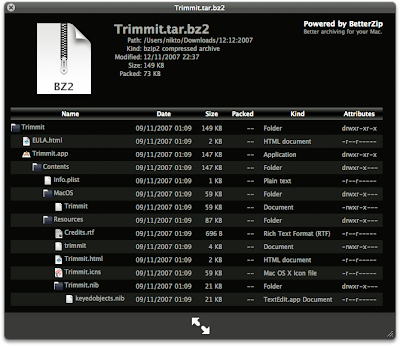
Folder.qlgenerator
Показывает содержимое папки.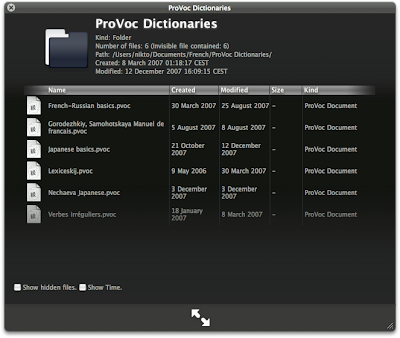
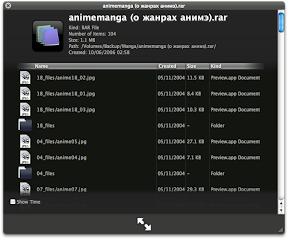
Archive.qlgenerator
Показывает содержимое таких архивов, как .zip, tar, targz, 7z, rar и др.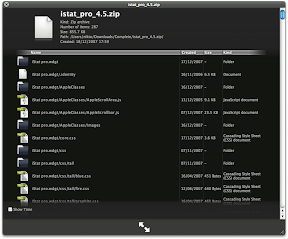
HetimaClipping.qlgenerator
Плагин для отображения текстовых (.textClipping) и графических (.pictClipping) клипов.
Quick Look Enscript
Подсветка синтаксиса следующих языков:
Objective-C/C++
C/C++
Perl
Python
Java
Shell scripts
Assembly language
Quick Look for Illustrator Files
Работает только для тех файлов, которые были сохранены с поддержкой pdf. Как оказалось, у меня таких нет
Colorxml-QuickLook v 1.0
Подсветка синтаксиса XML.
Работает далеко не со всеми XML файлами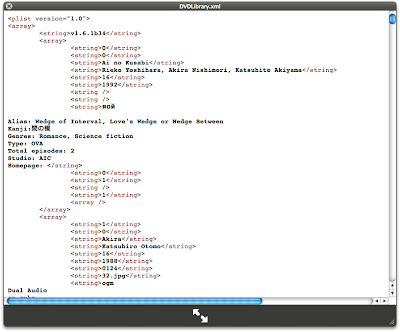
flv.qlgenerator 0.1
Показ flash-видео.
Для корректной работы требует установки Perian.
QuickLook plugin for AppleScripts
Показ файлов и подсветка синтаксиса AppleScript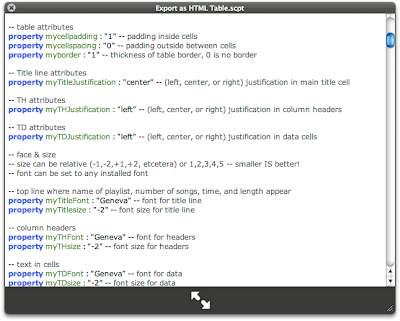
quickchm
Показывает первую страницу .chm файлов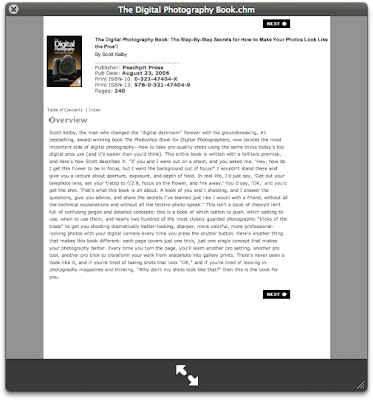
Quick Look Programming Guide
MacHeist II || Квест № 2 (решение)
Пролог
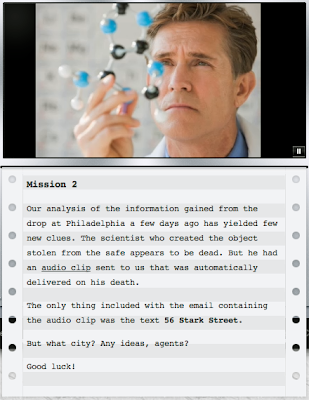
Второй квест начался с того, что участникам сообщили о смерти учёного, создавшего некий объект, украденный из сейфа (в связи с тем, что я не следила за событиями в Филадельфии, предыстория мне известна плохо).
Моник также рассказала о том, что от учёного было получено электронное письмо с аудио записью и адресом - 56 Stark Street.
Аудио файл содержит следующее сообщение:
Второй квест начался с того, что участникам сообщили о смерти учёного, создавшего некий объект, украденный из сейфа (в связи с тем, что я не следила за событиями в Филадельфии, предыстория мне известна плохо).
Моник также рассказала о том, что от учёного было получено электронное письмо с аудио записью и адресом - 56 Stark Street.
Аудио файл содержит следующее сообщение:
I set this message to be automatically delivered when [beep]* went wrong. Obviously [beep] they were watching our communications. Last time I tried to contact you [beep], the package was intercepted. Now I fear they know what my plan [beep] is. It's... too late for me.
If you're [beep] listening to this, they've probably already killed me.
[beep] I wish I could provide you with more information, but whoever is [beep] hunting me down has immense resources behind them and knows what they're doing. [beep]
Humanity needs your help [beep] and there's no room for failure.
[beep] Keep an eye out for anything suspicious... and good luck.
*beep соответствует звукам при тоновом наборе на телефоне.
Часть 1. В поисках правильного города
Полученная информация не указывает на город, в котором следует искать улицу Старк, поэтому придётся его найти самостоятельно.
Google Maps показывает несколько американских городов, имеющих улицу с подобным названием. Но какой из них правильный?
Если воспроизвести звуки тонового набора, которые слышны в аудио файле, то получится следующий номер: 5036084357. Позвонив по нему, мы получаем следующее сообщение:
Well, I see that you're up to the task, seeing as you've arrived here. Just because I'm not here doesn't mean I can't still help you. The next thing you'll need to do is weave your way through some obstacles on drivingmetothink.com.Открыв указанную страницу (drivingmetothink.com), видим эту картинку:
и получаем возможность скачать PDF с паззлом (директорат очень любит их).
Дальше с помощью принтера и ножниц или графического редактора собираем паззл:
Дальше с помощью принтера и ножниц или графического редактора собираем паззл:
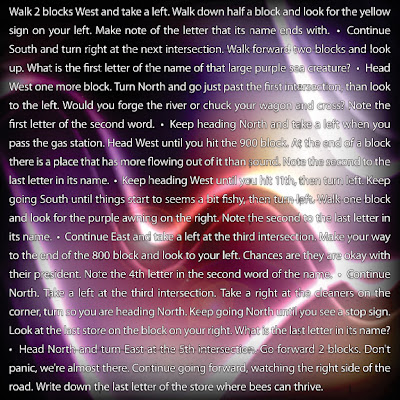
Итак, у нас на руках оказывается инструкция по поиску каких-то букв (очередной адрес страницы в интернет ;) ).
Где же искать эти буквы? Инструкция не даёт никаких сведений о городе, по чьим улицам необходимо ходить, чтобы найти все необходмые буквы. Однако номер телефона, найденный ранее, содержит в себе регональный код - 503. Недолгий поиск показывает, что это код Орегона. Поиск улицы Старк приводит нас в Портленд.
Чтобы выполнить инструкцию, совсем не обязательно ехать в Портленд. Можно воспользоваться Google's Street View.
Часть 2. Прогулка по Портленду
Google's Street View позволяет ходить по улицам города, чем и необходимо воспользоваться.
Отправная точка - 56 SW Stark St.
Первая буква
пройти 2 квартала на запад и повернуть налево (SW 2nd Ave.)
пройти полквартала и остановиться у жёлтой вывески слева - Western Union.
записать последнюю букву - "n".
Вторая буква
продолжить идти на юг и повернуть направо на следующем перекрёстке (на SW Washington St.)
пройти 2 квартала и осмотреться в поисках большого фиолетового морского создания
записать первую букву его названия - octopus - "o"
Третья буква
пройти ещё один квартал в западном направлении и повернуть на север (на SW 5th Ave.)
дойти до первого перекрёстка и перейти его
теперь надо найти то, что соответствует фразе "Would you forge the river or chuck your wagon and cross?"
это будет вывеска - Oregon Trail Bldg.
записать первую букву второго слова - "t"
Четвёртая буква
продолжать идти на север и повернуть налево после автозаправки (76 станция на пересечении SW 5th Ave. и Burnside)
идти на запад до 900 квартала (надо следить за адресом наверху окна Street View)
дойти до конца квартала и найти "a place that has more flowing out of it than sound" - это вывеска "stream"
необходимая нам буква - предпоследняя - "а"
Пятая буква
продолжать на запад до 1100 и повернуть налево (на SW 12th Ave.)
идти до места, где "things start to seems a bit fishy" (Salmon St.) и повернуть налево
пройти один квартал и найти фиолетовый навес справа - The Bike Gallery
предпоследняя буква названия - "r"
Шестая буква
продолжить идти на восток и повернуть налево на третьем перекрёстке (на SW Broadway)
Дойти до конца 800 квартала и посмотреть налево
Найти вывеску, соответствующую "Chances are they are okay with their president" - Banana Republic
Четвёртая буква второго слова - "u"
Седьмая буква
продолжить идти на север, повернуть налево на третьем перекрёстке (SW Alder St.)
повернуть направо рядом с "cleaners" (SW 12th Ave.), повернуть так, чтобы идти на север
идти в северном направлении дло знака стоп (NW Couch St.)
найти название последнего магазина в квартале (справа) - Diesel
последняя буква названия - "l"
Восьмая буква
идти на север и на пятом перекрёстке повернуть на запад (NW Glisan St)
пройти два квартала
продолжить идти дальше, высматривая справа магазин, "в котором пчёлы могли бы процветать" - Hive
последняя буква - "e"
На этом путешествие закончено. Сложив все буквы, получаем - "notarule"
Где же искать эти буквы? Инструкция не даёт никаких сведений о городе, по чьим улицам необходимо ходить, чтобы найти все необходмые буквы. Однако номер телефона, найденный ранее, содержит в себе регональный код - 503. Недолгий поиск показывает, что это код Орегона. Поиск улицы Старк приводит нас в Портленд.
Чтобы выполнить инструкцию, совсем не обязательно ехать в Портленд. Можно воспользоваться Google's Street View.
Часть 2. Прогулка по Портленду
Google's Street View позволяет ходить по улицам города, чем и необходимо воспользоваться.
Отправная точка - 56 SW Stark St.
Первая буква
пройти 2 квартала на запад и повернуть налево (SW 2nd Ave.)
пройти полквартала и остановиться у жёлтой вывески слева - Western Union.
записать последнюю букву - "n".
Вторая буква
продолжить идти на юг и повернуть направо на следующем перекрёстке (на SW Washington St.)
пройти 2 квартала и осмотреться в поисках большого фиолетового морского создания
записать первую букву его названия - octopus - "o"
Третья буква
пройти ещё один квартал в западном направлении и повернуть на север (на SW 5th Ave.)
дойти до первого перекрёстка и перейти его
теперь надо найти то, что соответствует фразе "Would you forge the river or chuck your wagon and cross?"
это будет вывеска - Oregon Trail Bldg.
записать первую букву второго слова - "t"
Четвёртая буква
продолжать идти на север и повернуть налево после автозаправки (76 станция на пересечении SW 5th Ave. и Burnside)
идти на запад до 900 квартала (надо следить за адресом наверху окна Street View)
дойти до конца квартала и найти "a place that has more flowing out of it than sound" - это вывеска "stream"
необходимая нам буква - предпоследняя - "а"
Пятая буква
продолжать на запад до 1100 и повернуть налево (на SW 12th Ave.)
идти до места, где "things start to seems a bit fishy" (Salmon St.) и повернуть налево
пройти один квартал и найти фиолетовый навес справа - The Bike Gallery
предпоследняя буква названия - "r"
Шестая буква
продолжить идти на восток и повернуть налево на третьем перекрёстке (на SW Broadway)
Дойти до конца 800 квартала и посмотреть налево
Найти вывеску, соответствующую "Chances are they are okay with their president" - Banana Republic
Четвёртая буква второго слова - "u"
Седьмая буква
продолжить идти на север, повернуть налево на третьем перекрёстке (SW Alder St.)
повернуть направо рядом с "cleaners" (SW 12th Ave.), повернуть так, чтобы идти на север
идти в северном направлении дло знака стоп (NW Couch St.)
найти название последнего магазина в квартале (справа) - Diesel
последняя буква названия - "l"
Восьмая буква
идти на север и на пятом перекрёстке повернуть на запад (NW Glisan St)
пройти два квартала
продолжить идти дальше, высматривая справа магазин, "в котором пчёлы могли бы процветать" - Hive
последняя буква - "e"
На этом путешествие закончено. Сложив все буквы, получаем - "notarule"
Часть 3. И снова паззлы
По старой макхейстовской традиции вводим слово "notarule" в адресную строку, нажимаем Enter и попадаем на сайт http://www.notarule.com/
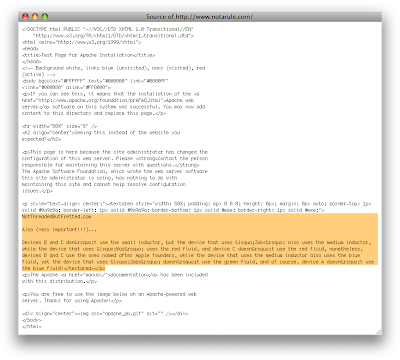
На первый взгляд сайт ничем не примечателен. Стандартный (или почти стандартный) вид для неправильно сконфигурированного Apache. Однако, мы так и не нашли код от сейфа, а значит это ещё не окончание квеста. Пожалуй, единственное, что можно сделать в данной ситуации - это посмотреть код страницы.
В коде есть такой интересный фрагмент:
На первый взгляд сайт ничем не примечателен. Стандартный (или почти стандартный) вид для неправильно сконфигурированного Apache. Однако, мы так и не нашли код от сейфа, а значит это ещё не окончание квеста. Пожалуй, единственное, что можно сделать в данной ситуации - это посмотреть код страницы.
В коде есть такой интересный фрагмент:
NotThreadedButFretted.com


Also (very important!!!)...


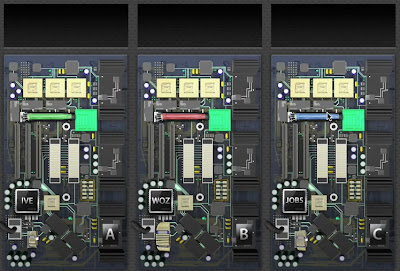
Devices B and C don’t use the small inductor, but the device that uses ‘Jobs’ also uses the medium inductor, while the device that uses ‘Woz’ uses the red fluid, and device C doesn’t use the red fluid, nonetheless, devices B and C use the ones named after Apple founders, while the device that uses the medium inductor also uses the blue fluid, yet the device that uses ‘Jobs’ doesn’t use the green fluid, and of course, device A doesn’t use the blue fluid!
Следующий сайт, который необходимо посетить, - http://notthreadedbutfretted.com/
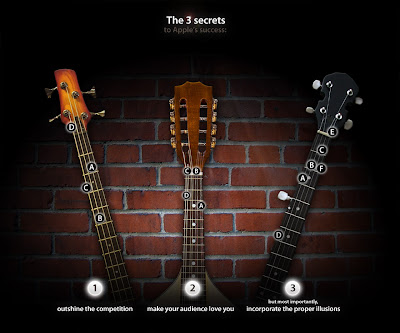
На нём висит картинка с тремя инструментами:
- бас-гитара
- мандолина
- банджо
Для решения этого ребуса необходимо немного знать музыкальную теорию и иметь представление о стандартных тюнингах для данных инструментов. Если честно, то я всего этого не знаю. Я только недавно возобновила свои занятия гитарой, а уж о мандолине и банджо вообще никогда не думала.
К счастью, добрые люди на форуме написали решение этой задачи:
Гитара: E-D-G-E
Мандолина: G-A-G-A
Банджо: F-A-C-A-D-E
В результате имеем: еdgegagafacade (сопоставив получившиеся слова номерам под инструментами)
Что это? Безусловно, ещё один сайт - http://edgegagafacade.com/
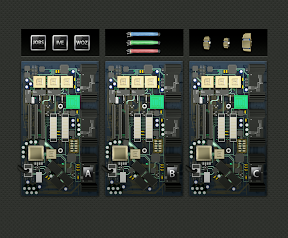
Что это? Это небольшой паззл. Части, расположенные в полях наверху можно двигать.
Как же их надо располагать? Посказка была дана ранее в коде неправильно сконфигурированного сайта.
Решённый паззл выглядит так:
Если всё получилось, то появится ссылка на загрузку Kings and Queens and Mind Contortion Machines.pdf:
Что это?
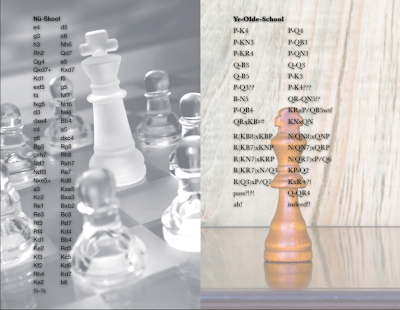
Это запись ходов, сделанных во время двух шахматных партий.
Одна партия записана согласно новым правилам, а другая - старым.
Зачем это? По-видимому, необходимо повторить эти партии.
Если партию, записанную по новым правилам, можно разыграть, используя шахматы, идущие в комплекте с Mac OS X (ведь вы же их не удалили, правда?), то для партии по старым правилам понадобятся либо шахматная доска (настоящая), либо он-лайн доска, позволяющая запрещённые ходы.
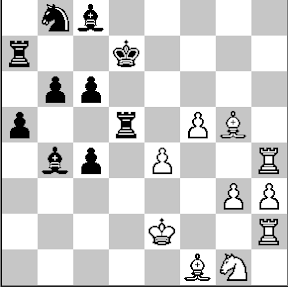
После того, как сделаны последние ходы обеих партий, получаем такое расположение фигур на досках:
Nü-Skool
Ye-Olde-School
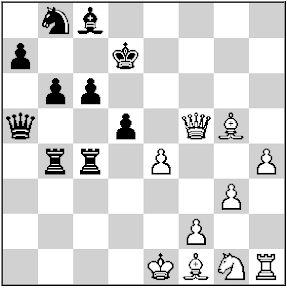
Думаю, что совершенно очевидно, что это и зачем нужно?
среда, декабря 19, 2007
MacHeist II || Квест № 2 (Loot)
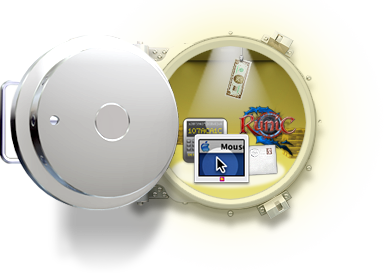
Сейф открыт...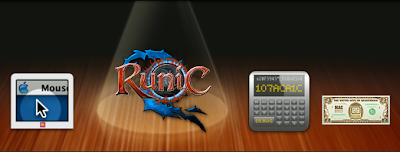
Что в сейфе?
- Mouseposé (normally $14.95) - программа, полезная тем, кто делает презентации, - она позволяет затемнить экран монитора, оставив только небольшую светлую область вокруг курсора;
- Runic (normally $14.95) - игра наподобие арканоида (я в него в последний раз играла под DOS);
- iota-calc (normally $19.95) - очень навороченный калькулятор;
- $2 bundle discount;
- zip файл с картинками секретного девайса Apple и PDF, в котором говорится, что девайс называется Reality Distortion Field (RDF) generator.
пятница, декабря 07, 2007


MacHeist II || Квест № 1 (решение)
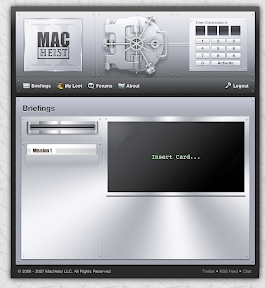
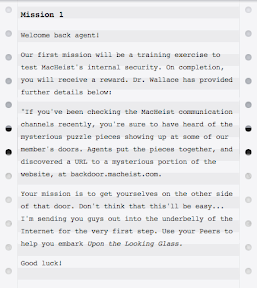
На странице с заданиями появилась первая карточка, а значит первый квест начался.
В полученном сообщении рассказывается о загадочных посылках с кусочками какой-то картинки, полученными некоторыми из участников. После того, как все части были сложены, выяснилось, что это интернет адрес - backdoor.macheist.com.
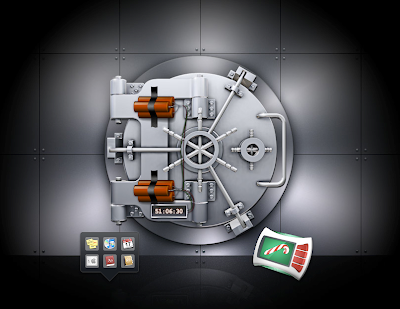
По ссылке находится сейфовая дверь:

Во второй части сообщения говорится о том, что задача участников - проникнуть за эту дверь.
Но так как никакой квест не может начинаться без подсказки, где начинать поиски ответа, то далее сообщается о том, что в глубинах интернета надо найти нечто, называющееся "Upon the Looking Glass", причём для загрузки этого необходимо использовать помощь других (Peers).
**** Далее в этом посте публикуется решение квеста. Поэтому тем, кто хочет всё сделать самостоятельно, не стоит продолжать. ****
В полученном сообщении рассказывается о загадочных посылках с кусочками какой-то картинки, полученными некоторыми из участников. После того, как все части были сложены, выяснилось, что это интернет адрес - backdoor.macheist.com.
По ссылке находится сейфовая дверь:
Во второй части сообщения говорится о том, что задача участников - проникнуть за эту дверь.
Но так как никакой квест не может начинаться без подсказки, где начинать поиски ответа, то далее сообщается о том, что в глубинах интернета надо найти нечто, называющееся "Upon the Looking Glass", причём для загрузки этого необходимо использовать помощь других (Peers).
**** Далее в этом посте публикуется решение квеста. Поэтому тем, кто хочет всё сделать самостоятельно, не стоит продолжать. ****
Часть 1. Upon the Looking Glass
Поиск в Google уже на первой странице выдаёт ссылку на торрент на PirateBay - http://thepiratebay.org/tor/3923319/Upon_the_Looking_Glass.
Внутри торрента находятся два файла:
DMG - это защищённый паролем образ диска.
BF - это текстовый файл, содеражащий небольшую подсказку, как его использовать для получения пароля к образу диска.
Поиск в интернет приводит на сайт http://filext.com/file-extension/BF , где говорится, что .bf - это расширение файлов программ Befunge Program или Brainf*ck Program (правда, ни одна из них не доступна по указанным ссылкам).
Однако существуют онлайн интерпретаторы для BF файлов. Например, этот: http://www.iwriteiam.nl/Ha_bf_online.html
Необходимо скопировать текст файла *** README ***.bf в верхнее поле на странице интерпретатора, а затем нажать кнопку execute под вторым. В третьем поле появится набор букв, которые и являются паролем к .dmg.
.dmg содержит в себе видео в DVD формате. Записывать диск вовсе не обязательно, но смотреть его необходимо в DVDPlayer. VLC показывает иное содержание.
http://mac.mirroredperspectives.com/ - ссылка, которую показывает DVDPlayer. Переход на неё откроет картинку с iMac. Больше ничего полезного на этой страничке мне обнаружить не удалось.
Зато страница http://win.mirroredperspectives.com/ оказалась значительно более полезной (правда, догадаться о её существовании не так просто). Если включить в Safari Debug Menu и сменить User Agent на Windows MSIE 6.0, то на экране появится изображение игры - да-да-да, под названием Сапёр. Щелчок на картинке начинает загрузку виджета с игрой.
*** Для того, чтобы включить Debug Menu, необходимо закрыть Safari, открыть Terminal и набрать в нём следующую команду:
Поиск в Google уже на первой странице выдаёт ссылку на торрент на PirateBay - http://thepiratebay.org/tor/3923319/Upon_the_Looking_Glass.
Внутри торрента находятся два файла:
- *** README ***.bf
- *** BURNME ***.dmg
DMG - это защищённый паролем образ диска.
BF - это текстовый файл, содеражащий небольшую подсказку, как его использовать для получения пароля к образу диска.
Поиск в интернет приводит на сайт http://filext.com/file-extension/BF , где говорится, что .bf - это расширение файлов программ Befunge Program или Brainf*ck Program (правда, ни одна из них не доступна по указанным ссылкам).
Однако существуют онлайн интерпретаторы для BF файлов. Например, этот: http://www.iwriteiam.nl/Ha_bf_online.html
Необходимо скопировать текст файла *** README ***.bf в верхнее поле на странице интерпретатора, а затем нажать кнопку execute под вторым. В третьем поле появится набор букв, которые и являются паролем к .dmg.
.dmg содержит в себе видео в DVD формате. Записывать диск вовсе не обязательно, но смотреть его необходимо в DVDPlayer. VLC показывает иное содержание.
http://mac.mirroredperspectives.com/ - ссылка, которую показывает DVDPlayer. Переход на неё откроет картинку с iMac. Больше ничего полезного на этой страничке мне обнаружить не удалось.
Зато страница http://win.mirroredperspectives.com/ оказалась значительно более полезной (правда, догадаться о её существовании не так просто). Если включить в Safari Debug Menu и сменить User Agent на Windows MSIE 6.0, то на экране появится изображение игры - да-да-да, под названием Сапёр. Щелчок на картинке начинает загрузку виджета с игрой.
*** Для того, чтобы включить Debug Menu, необходимо закрыть Safari, открыть Terminal и набрать в нём следующую команду:
defaults write com.apple.Safari IncludeDebugMenu 1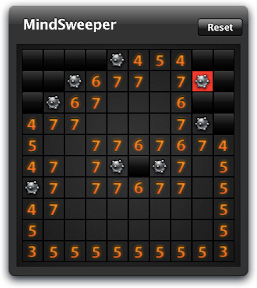
Часть 2. MindSweeper (Сапёр)
Необходимо установить виджет и выиграть в Сапёра.
Правила стандартные.
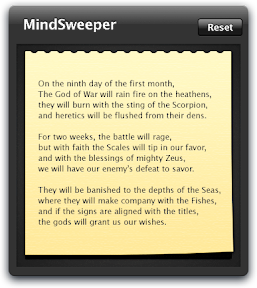
После того, как игра выиграна, появляется картинка с текстом.
Необходимо установить виджет и выиграть в Сапёра.
Правила стандартные.
После того, как игра выиграна, появляется картинка с текстом.
 ===>
===> 
Часть 3. Знаки Зодиака
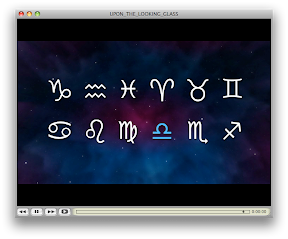
Если вы также, как и я открывали видео в .dmg в VLC, то могли видеть знаки Зодиака. Вот теперь они и понадобятся.
В тексте, полученном после выигрыша в Сапёра, помечены следующие слова: God of War, Scorpion, Scales, Zeus, Seas, Fishes. Вот их-то и надо найти в видео.
Для определения названий значков полезна будет эта статья в Wikipedia.
Пары, которые необходимо найти, и соответствующие им слова:
Согласно старой MacHeist традиции составляем из этих слов URL - http://seventhenchantedreflection.com/ - и переходим на страницу с картиной и кубиками.
Для получения кода для задней двери необходимо взять те значения, которые находятся на противоположной стороне кубиков.
Если вы также, как и я открывали видео в .dmg в VLC, то могли видеть знаки Зодиака. Вот теперь они и понадобятся.
В тексте, полученном после выигрыша в Сапёра, помечены следующие слова: God of War, Scorpion, Scales, Zeus, Seas, Fishes. Вот их-то и надо найти в видео.
Для определения названий значков полезна будет эта статья в Wikipedia.
Пары, которые необходимо найти, и соответствующие им слова:
- Скорпион - Марс: seventh
- Весы - Юпитер: enchanted
- Рыбы - Нептун: reflection
Согласно старой MacHeist традиции составляем из этих слов URL - http://seventhenchantedreflection.com/ - и переходим на страницу с картиной и кубиками.
Для получения кода для задней двери необходимо взять те значения, которые находятся на противоположной стороне кубиков.
MacHeist II || Начало
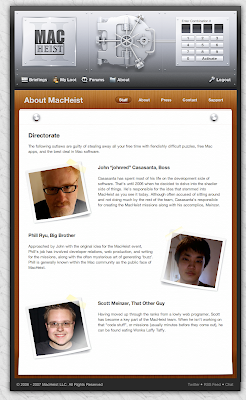
В этом году, как и в прошлом, предполагается, что участники будут решать головоломки, бесплатно получат ограниченные лицензии на некоторое количество небесплатных приложений, а в конечном итоге им будет предложен набор софта со значительной скидкой.Окончание прошлогоднего MacHeist было изрядно подпорчено задержкой с последним квестом (или хейстом, как его называют на MacHeist), проблемами с оплатой набора софта (у части людей деньги были списаны дважды), большим количеством спама и дезинформации на форумах. Надеюсь, что в этом году организаторы учтут этот опыт.
Пока почти ничего неизвестно о том, какой софт будет предложен в качестве призов за выполненные квесты. Впрочем, про финальный набор приложений пока тоже ничего не известно, хотя на форумах уже активно идёт обсуждение.
Пока же всем пользователям предложен "стартовый" набор приложений:
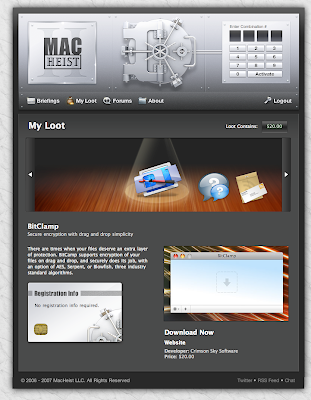
- BitCLamp - небольшое приложение для шифрования данных.
- MacHeist Chat - модификация Linkinus, позволяющая заходить только на официальный irc-канал MacHeist.
- HeistAgent - небольшое виджетоподобное приложение, сообщающее об изменениях на MacHeist.
пятница, октября 26, 2007
Уже не тест || 10.5
Поставила Leopard.
Многое понравилось. Но есть и определённое разочарование...
Часть программ просто не работает (например, плагины к Mail), часть работает не слишком устойчиво (например, Safari и тот же Mail).
Пока система работает как-то очень медленно: окна открываются и сворачиваются с задержкой, приложения запускаются после некоторых раздумий... И это после того, как индексация Spotlight была закончена. Но думаю, что после установки всего необходимого софта и небольшой оптимизации системы скорость работы повысится.
Крайне неприятным сюрпризом стало изменение формата хранения календарей iCal. Хорошо, что я позаботилась о синхронизации всех календарей на PowerBook. Только это и позволило без проблем запустить iCal на второй машине. Однако теперь синхронизация старым методом (путём копирования файлов), работать не будет. Надо будет придумать что-то новое...
Пока пытаюсь вспомнить список необходимого софта. Если что-то не будет работать, то придётся вернуться на 10.4.
пятница, сентября 14, 2007
Тест || Ecto
Настройка заняла довольно много времени.
Заголовки получены как “без названия”.
Интерфейс немного странный. Слишком много окон.
UPD: В блоге заголовок не появился, хотя остался в клиенте...
Пока не слишком удобно...
UPD 2: Blogger теги не работают. Только Technorati...
Для этого блога MarsEdit подходит больше...
четверг, сентября 13, 2007
Тест || MarsEdit
кириллица
latin
photo
Тегов вроде бы нет... А вот и есть...
UPD:
- лишние переводы строк при постинге, нет поддержки Picasa Albums
+ довольно удобный интерфейс, интеграция с Flickr, поддержка большого количества блогов (ограниченная, правда)
Пока буду продолжать изучать... С MacJournal у меня так и не сложилось из-за отсутствия макросов.. Посмотрим, что здесь будет...
вторник, мая 22, 2007
Мои будни || Стирка

Вчера устроила небольшую стирку.
В результате сегодня я являюсь обладательницей полностью функционирующей клавиатуры с русскими буквами и нормальной раскладкой qwerty вместо этого французского ужаса, который у меня был до этого...
Этого события пришлось ждать почти полгода, так купить соответствующие отвёртки во Франции оказалось нереальным.
P.S. Вчера в немецком on-line магазине, где я покупаю диски, появились необходимые мне отвёртки. По 5 евро за набор... А мне привезли из Москвы и в 3 раза дороже... Зато 2 набора. Теперь на всю оставшуюся жизнь хватит.
суббота, мая 12, 2007
Надо ? || A Better Finder Rename

Название/Title................: A Better Finder Rename
Версия/Version................: 7.7.
OC/OS.........................: Mac OS X
Интерфейс/Language............: английский
Официальный сайт/Official site: http://publicspace.net/ABetterFinderRename/
System Requirements/ Системные требования
Mac OS X 10.4 or higher
Finder
Описание :
A Better Finder Rename - это небольшая программа для пакетного переименовывания файлов.
Работает как отдельное приложение, однако может быть вызвана и из контекстного меню Finder.
A Better Finder Rename позволяет переименовать большое количество файлов согласно определённых пользователям критериям. Изменены могут быть как имена, так и расширения файлов.
Большим достоинством программы является возможность использования и сохранения шаблонов.
Основные возможности:
- добавление, удаление, вставка и замена символов и текста;
- добавление, форматирование, изменение и вставка порядковых номеров, создание нумерованных листов;
- добавление в название даты и времени, переименование в соответствии с временем создания файла;
- конвертация имён файлов в форматы Windows NTFS, SMB, DOS, Mac OS 9, и др.;
- изменение регистра (строчные и прописные буквы);
- переименовывание mp3 и aac файлов в соответствии с тегами;
- и многое, многое другое...
Пожалуй, A Better Finder Rename - одно из самых удобных приложений в своём роде. Незаменим для тех, кто имеет дело с большим количеством серий файлов - фотографиями, TV и анимэ сериалами, музыкой и т.п..
пятница, мая 11, 2007
Мой сайт || Index page
Все основные эскизы готовы... Этот - индексная страница сайта.
Теперь необходимо только сделать эскизы фотогалереи и гостевой книги (если последнюю всё же делать, а это ещё под вопросом)...
По поводу фотогалереи пока не всё понятно. Я думала сделать её на spry, но кое-кто советует попробовать сделать на ajax...
В принципе, мне пока без разницы, так как ни первой, ни второй технологии я пока не знаю. Соответственно, обе придётся изучать с самых азов...
Вопрос в том, что изучать мне будет проще...

Теперь необходимо только сделать эскизы фотогалереи и гостевой книги (если последнюю всё же делать, а это ещё под вопросом)...
По поводу фотогалереи пока не всё понятно. Я думала сделать её на spry, но кое-кто советует попробовать сделать на ajax...
В принципе, мне пока без разницы, так как ни первой, ни второй технологии я пока не знаю. Соответственно, обе придётся изучать с самых азов...
Вопрос в том, что изучать мне будет проще...
среда, мая 02, 2007
Эскиз сайта
Подумала о том, что пора бы сделать себе небольшой сайт - визитку...
Это предварительный эскиз, в дальнейшем я буду вносить некоторые изменения и дополнения...
А ещё придётся разобраться с тем, как всё это воплотить в XHTML и CSS. В таблицах и flash подобное делается без проблем, но первые не соответствуют рекомендациям по построению сайтов, а второй я просто пока не знаю...
Так что теперь буду читать умные книги и смотреть видео-уроки...

Это предварительный эскиз, в дальнейшем я буду вносить некоторые изменения и дополнения...
А ещё придётся разобраться с тем, как всё это воплотить в XHTML и CSS. В таблицах и flash подобное делается без проблем, но первые не соответствуют рекомендациям по построению сайтов, а второй я просто пока не знаю...
Так что теперь буду читать умные книги и смотреть видео-уроки...
Надо? || PhotoFrame Pro
Название/Title................: PhotoFrame
Версия/Version................: 3.1
OC/OS.........................: Mac OS X
Язык интерфейса/Language......: английский
Разработчик/Developer.........: onOne Software
Официальный сайт/Official website: http://www.ononesoftware.com/detail.php?prodLine_id=10
System Requirements/ Системные требования
Mac OS X 10.4.4 or later
Photoshop CS2, CS3, and Elements 4 or later
512MB of RAM
2.4GB of disk space
Universal Binary
Описание :

PhotoFrame Pro 3.1 представляет собой цифровую тёмную комнату, с ним очень просто добавить к изображению реалистичные эффекты отпечанного с плёнки снимка.
Однако программа не ограничивается только этим. Она даёт возможность добавить рамки с различными художественными эффектами, такими как бумага, мазки кистью, различные текстуры. Возможно даже поместить фотографию в весьма реалистично выглядящие традиционные рамки с паспарту или без.
Для создания новых эффектов в PhotoFrame предусмотрено объединение и наложение разнообразных видов рамок.
Выбранные рамки можно экспортировать в новый слой или же добавить к уже существующему.
На стадии создания рамки размеры, цвета и эффекты слоя легко редактируются, что позволяет значительно расширить спектр получаемых результатов.
Экспорт рамки в отдельный слой позволяет легко и быстро применить её сразу к большому количеству фотографий, что может быть полезно при составлении альбома или web-галлереи...
Пожалуй, этот плагин является одним из самых лучших и наиболее функциональным из тех, что предлагаются для создания рамок и краевых эффектов изображений.
Основные особенности:
- Свыше 4000 фреймов и рамок
- Встроенный броузер рамок облегчающий поиск необходимой рамки
- Предпросмотр нескольких вариантов рамки
- Генератор случайной рамки автоматически добавляющий случайно выбранную рамку
- Режим маски слоя добавляющий эффект рамки непосредственно в виде маски слоя
- Возможность запоминать "любимые" фреймы для быстрого доступа к ним в будущем
- Возможность использования абсолютно любого цвета, даже образца из вашей фотографии для создания рамки
Новое в версии 3.1:
Поддержка Photoshop CS3 и формат Universal Binary, обеспечивающие полную совместимость с Intel Macs
Поддержка 16-Bit изображений
"Show Me How" Tutorial Videos
Автоматическое вращение рамки для соответствия пропорциям и ориентации фотографии
Быстрый и более простой доступ к предпросмотру разных вариантов рамок
Подписаться на:
Комментарии (Atom)

